
 子羊ランド >
目次
画像の編集方法
最終更新日:2007年01月3日
公開日:2007年01月2日
この項目は書きかけです。
このページでは画像の編集方法を中心に紹介します。
編集するにはペイントというWindowsにはじめから付いてくるソフトを使用します。
ペイントを起動する
さきほど選んだ編集したい画像を右クリックしてください。
『アプリケーションで開く』を選択、その後『ペイント』を選択してください。(写真3)
これでペイントが起動できました。
(↓写真3)
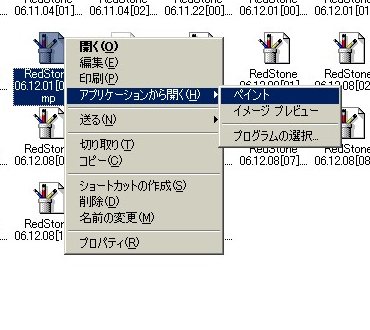
ペイントを選択
ペイントを選択
ペイントを起動すると次の画面が表示されます(写真4)
左の
(↓写真4)
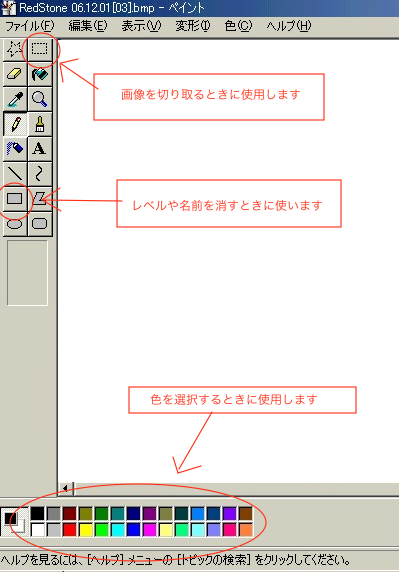
ペイントが起動した画面。
ペイントが起動した画面。
レベルや名前を消す
ネットで公開する前に個人を特定できる情報(名前など)を消さなければなりません。
まず、写真2の「四角のボタン」を選びます。
そして塗りつぶしたい部分をドラッグして塗りつぶしてください。
画像の必要な部分を切り取る
必要な部分を切り取るには写真2の「切り取るツール」を選択して切り取りたい部分を選択します。
その次に右クリックで「切り取り」を選択切り取ります。
そしてタスクバーの「ファイル」→「新しいファイルを開く」で新しいファイルを開いてください。
その際に「ファイルを保存しますか?」と聞かれますがどちらを選択してもかまいません。
保存したい場合は「はい」、保存しない場合は「いいえ」を選択してください。
右クリックで「貼付け」を選択してください。すると、先ほど切り取った画像が貼付けられます。
保存する
「ファイル」 → 「名前を付けて保存」を選択してください。
ファイルの種類はPNG、JPEG又はGIFを選択してください。なければそのままでBMPで結構です。
BMPで保存した場合にはPNGなどに変更しなければなりません。
BMPをPNGに変換する場合は掲示板の使い方 3.画像を変換するを参考にしてください。