
 子羊ランド >
目次
簡単な画像掲示板の使い方
最終更新日:2007年01月2日
公開日:2007年01月2日
画像を掲示板にアップする簡単な方法を書きます。
ギルドメンバーが『画像掲示板の使い方がわからない』と言っていたので使い方を簡単に説明しておこうと思います。
画像掲示板に投稿するまでのあらすじ
- 画像を選ぶ。
- 画像を編集する(今回は紹介していません)
- 画像を変換する。
- 掲示板にアップロードします。
1.まず、掲示板に載せたい画像を決めます。
まず、載せたい画像を選んでください。
redstoneで保存されたスクリーンショットを保存しているフォルダーは、
- ローカルディスクC
- ProgramFile
- GameON
- REDSTONE
- スクリーンショット
- REDSTONE
- GameON
- ProgramFile
2.画像の情報を確認する
選んだ画像に以下の内容が含まれていないか確認してください。
自分以外の名前やレベル
自分以外の名前が画像に入っている場合は
名前を消す 又は 本人に名前を消さずに載せる許可をもらう
をしてください。
画像を編集する場合はコラム「画像の編集方法」を参考にしてください、
3.画像を変換する
ここで、紹介する方法は以下のソフトを使用します。G・こんばーちゃ♪

サイトでソフトをダウンロードしてください。
ダウンロードすると、以下の画面が表示されますので、「png」,「gif」,「jpeg」のいずれかにチェックをします。(すべてにチェックしてもかまいません)
悩んだ場合やよくわからない場合は「PNG」が一番いいと思います。
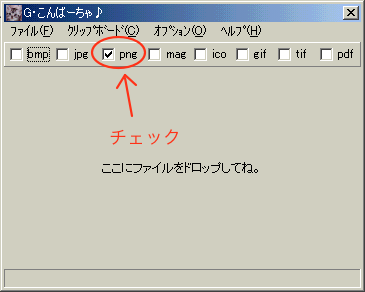
掲示板に掲載したい画像をドロップしてください。
4.掲示板にアップロードする
画像掲示板を開き『参照』をクリックしてください。
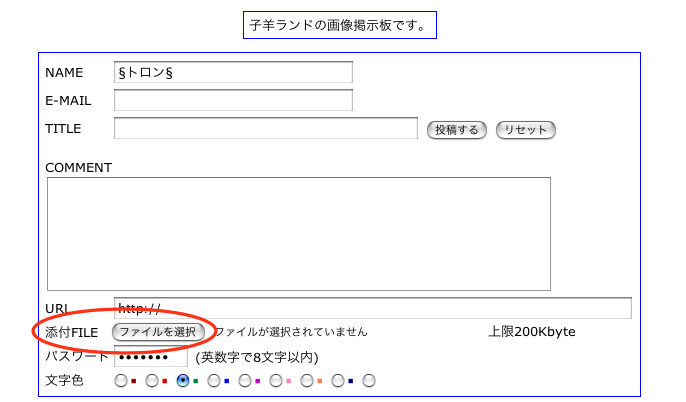
『参照』をクリックするとファイルを選択する画面が表示されますので、編集したPNG画像を選択してください、
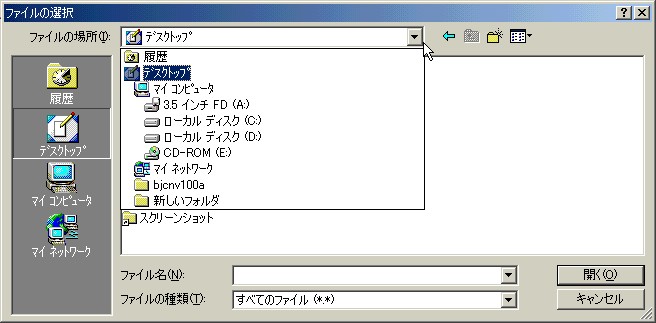
そして、『投稿』をクリックすると終わりです。